
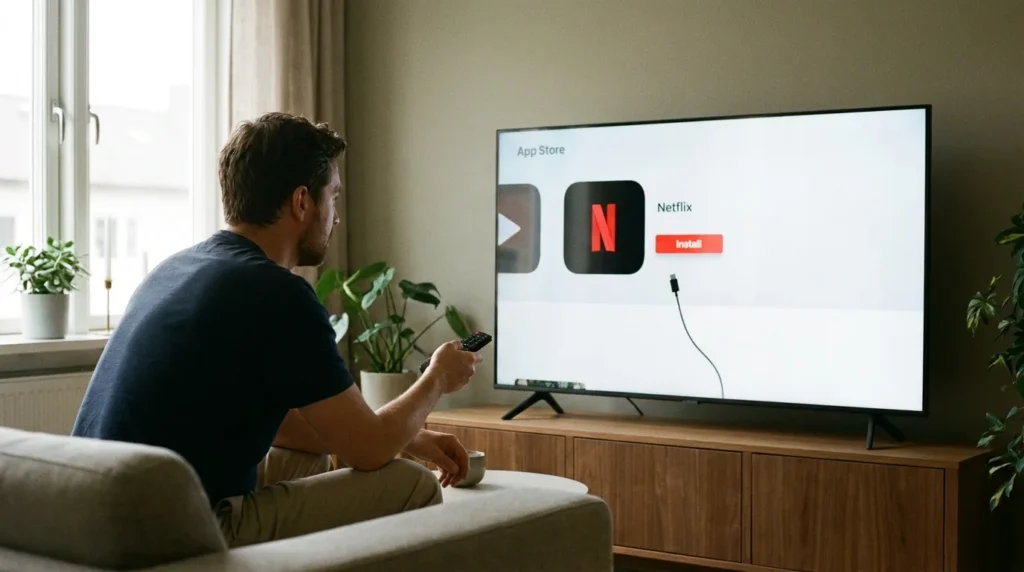
Un abonnement actif, une télé connectée à Internet, et cinq minutes devant vous : c’est tout ce qu’il faut pour installer Netflix sur sa télévision. La méthode change selon votre matériel. Une Smart TV récente télécharge l’application depuis son magasin intégré. Un téléviseur plus ancien passe par une clé HDMI, un boîtier ou une console. Dans tous les cas, la logique reste la même : ajouter l’application, la lancer, puis se connecter à son compte. Voici comment procéder pour chaque type d’appareil.
Vérifier les prérequis avant d’installer Netflix
Avant toute chose, réunissez trois éléments. D’abord, une connexion Internet stable, en wifi ou en filaire. Ensuite, un compte Netflix actif avec vos identifiants sous la main. Enfin, un appareil compatible relié à la télé ou une Smart TV.
Le débit compte pour le confort. Une connexion modeste suffit à lire en définition standard, mais la haute définition et la 4K exigent un débit plus élevé et stable. Si l’image se met souvent en tampon, le problème vient presque toujours du réseau, pas de l’application.
Installer Netflix sur une Smart TV
Une Smart TV intègre un système connecté et un magasin d’applications. C’est la méthode la plus directe.
- Connectez la télé à Internet via le menu Réseau, en wifi ou par câble Ethernet.
- Ouvrez le magasin d’applications de la télé, souvent nommé selon la marque.
- Recherchez Netflix dans la barre de recherche.
- Sélectionnez l’application puis lancez l’installation ou le téléchargement.
- Une fois installée, ouvrez Netflix et connectez-vous avec votre e-mail et votre mot de passe.
Beaucoup de télécommandes disposent d’une touche Netflix dédiée. Un appui direct ouvre alors l’application, sans passer par les menus. Pratique une fois l’installation terminée.
Installer Netflix avec un boîtier ou une clé
Votre téléviseur n’est pas connecté ou trop ancien ? Un accessoire branché sur une prise HDMI transforme n’importe quelle télé en écran connecté. Les plus répandus sont le Chromecast, le Fire TV Stick et l’Apple TV.
- Branchez la clé ou le boîtier sur un port HDMI libre, puis sur une source d’alimentation.
- Sur la télé, sélectionnez la source HDMI correspondante avec la télécommande.
- Suivez la configuration initiale de l’appareil, dont la connexion au wifi.
- Ouvrez le magasin d’applications de l’appareil et installez Netflix.
- Lancez l’application et connectez-vous à votre compte.
Avec un Chromecast, vous pouvez aussi diffuser depuis votre smartphone : lancez Netflix sur le téléphone, appuyez sur l’icône de diffusion, puis sélectionnez le téléviseur. La lecture se fait alors sur le grand écran.
Installer Netflix via une console ou une box opérateur
Deux autres voies existent, souvent déjà présentes chez vous. La console de jeu et la box de l’opérateur donnent toutes deux accès à Netflix.
Sur une console récente, ouvrez le magasin d’applications, cherchez Netflix, installez-le puis connectez-vous. L’application se retrouve ensuite dans le menu des médias. Sur une box opérateur, Netflix est fréquemment préinstallé ou disponible dans la rubrique dédiée aux applications et au divertissement. Certaines offres permettent même de rattacher l’abonnement à la facture de l’opérateur.
| Appareil | Comment installer Netflix |
|---|---|
| Smart TV | Magasin d’applications intégré, rechercher et installer Netflix |
| Clé HDMI (Chromecast, Fire TV) | Brancher sur HDMI, configurer, installer depuis le magasin de l’appareil |
| Apple TV | Boîtier sur HDMI, App Store de l’appareil, installer Netflix |
| Console de jeu | Magasin d’applications de la console, télécharger Netflix |
| Box opérateur | Souvent préinstallé, sinon dans la rubrique applications |
Se connecter à son compte Netflix
L’installation ne suffit pas : il faut s’identifier. À l’ouverture, Netflix demande votre adresse e-mail et votre mot de passe. Saisir un mot de passe avec la télécommande est fastidieux. Deux astuces facilitent l’opération.
La première : utiliser un code de connexion. Netflix affiche parfois un code à l’écran, à saisir sur netflix.com/tv depuis un smartphone ou un ordinateur. Vous validez ainsi la connexion sans taper le mot de passe sur la télé. La seconde : sélectionner ensuite le bon profil parmi ceux du compte, pour retrouver vos recommandations et votre historique.
Que faire si l’application Netflix est absente
Sur certaines télés anciennes, Netflix n’apparaît pas dans le magasin ou ne s’installe plus. C’est souvent le signe que le téléviseur n’est plus compatible avec les versions récentes de l’application. Les modèles trop datés finissent par être écartés du support.
Dans ce cas, la solution la plus simple et la moins chère est d’ajouter une clé HDMI. Elle apporte un système à jour, indépendant de l’âge de la télé, tant que celle-ci dispose d’un port HDMI. Vérifiez aussi ces points avant d’abandonner :
- La télé est bien connectée à Internet.
- Le système du téléviseur est à jour dans les paramètres.
- Le magasin d’applications fonctionne pour d’autres applications.
Si Netflix se lançait avant et refuse désormais de démarrer, tentez de le désinstaller puis réinstaller, ou redémarrez la télé en la débranchant quelques instants. Ces gestes simples règlent une grande partie des blocages.
Questions fréquentes
Netflix est-il gratuit sur ma télévision ?
L’application se télécharge gratuitement, mais le service nécessite un abonnement payant. Sans compte actif, vous ne pourrez pas regarder les contenus. L’installation et la connexion sont gratuites ; c’est l’accès au catalogue qui est soumis à l’abonnement choisi.
Comment installer Netflix sur une vieille télé sans Smart TV ?
Ajoutez un accessoire branché sur un port HDMI : une clé type Chromecast ou Fire TV, ou un boîtier Apple TV. Cet appareil apporte un système connecté et à jour, indépendant de l’âge du téléviseur. Vous installez ensuite Netflix depuis son magasin d’applications.
Pourquoi Netflix a-t-il disparu de ma Smart TV ?
Sur les modèles anciens, l’application peut être retirée quand le téléviseur n’est plus compatible avec les mises à jour. Vérifiez d’abord la connexion Internet et les mises à jour système. Si Netflix reste indisponible, une clé HDMI reste la solution la plus fiable et la moins coûteuse.