
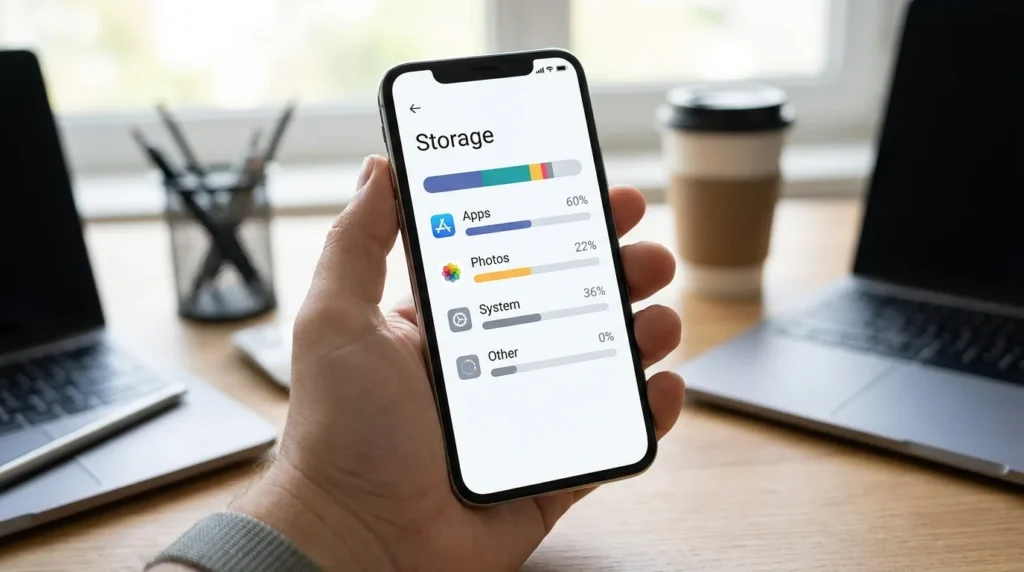
Un iPhone de 128 Go arrive à saturation en dix-huit mois pour un usage courant. Photos en rafale, vidéos 4K, applications qui grossissent en silence : le stockage se remplit sans prévenir, jusqu’au message « Stockage presque plein » au pire moment. Bonne nouvelle : libérer de l’espace sur iPhone prend rarement plus de dix minutes, et l’essentiel se joue depuis un seul écran de réglages. Voici les gestes qui récupèrent le plus de gigaoctets, du plus rentable au plus discret.
Commencez par le bon écran : Réglages > Général > Stockage iPhone
Tout part de là. Ouvrez Réglages > Général > Stockage iPhone. En haut, une barre colorée détaille ce qui occupe la mémoire : apps, photos, médias, messages, système. Attendez cinq secondes que le calcul se termine.
Sous cette barre, iOS affiche des recommandations personnalisées : décharger les apps inutilisées, vider les photos supprimées, examiner les grosses pièces jointes. Ce sont les leviers les plus efficaces, classés par l’iPhone lui-même. La liste des applications, juste en dessous, est triée par poids. Vous voyez immédiatement les trois ou quatre gloutons à traiter en priorité.
Décharger une app plutôt que la supprimer
Touchez une application dans la liste. Deux options apparaissent : « Décharger l’app » et « Supprimer l’app ». La nuance compte.
- Décharger retire l’application mais conserve ses données. Instagram récupère 300 Mo, vos brouillons et réglages restent intacts. Un simple appui sur l’icône réinstalle tout.
- Supprimer efface l’app et ses données. À réserver aux applications que vous n’ouvrirez plus.
Pour automatiser, activez Réglages > App Store > Décharger les apps inutilisées. iOS libère seul les applications dormantes quand la place manque.
Photos et vidéos : le plus gros gisement d’espace sur iPhone
La photothèque pèse souvent 40 à 60 % du stockage occupé. C’est le premier chantier pour libérer de l’espace sur iPhone sans rien perdre.
Activez Réglages > Photos > Optimiser le stockage de l’iPhone. Vos originaux partent sur iCloud en pleine résolution ; l’iPhone ne garde que des versions allégées. Sur un téléphone rempli de 30 000 photos, la manœuvre récupère régulièrement 20 à 40 Go. Il faut un forfait iCloud suffisant : le plan gratuit se limite à 5 Go, le 50 Go coûte moins de 1 € par mois.
Ensuite, videz la corbeille. Les photos effacées restent trente jours dans Photos > Albums > Supprimés récemment. Touchez « Sélectionner », puis « Tout supprimer ». Ce dossier cache parfois plusieurs gigaoctets.
Traquez les vidéos. Une minute filmée en 4K à 60 images/seconde pèse près de 400 Mo. Dans Réglages > Appareil photo > Enregistrer la vidéo, passez en 1080p à 30 i/s : la qualité reste largement suffisante et divise le poids par trois pour vos prochains tournages.
Vider le cache Safari et les pièces jointes Messages
Safari accumule un cache qui gonfle avec les mois. Direction Réglages > Safari > Effacer historique, données de sites. Confirmez. Vous récupérez quelques centaines de mégaoctets et votre navigateur respire mieux. Aucun mot de passe n’est perdu, ils vivent dans le trousseau.
Les messages sont plus vicieux. Chaque photo, vidéo et vocal reçu reste stocké indéfiniment. Deux réflexes :
- Réglez la conservation. Réglages > Messages > Conserver les messages : choisissez « 1 an » au lieu de « Toujours ». iOS purge automatiquement les vieilles conversations et leurs pièces jointes.
- Nettoyez à la main. Revenez dans Réglages > Général > Stockage iPhone > Messages. La section « Photos », « Vidéos » et « GIF et autocollants » liste les fichiers les plus lourds. Supprimez sans état d’âme.
Les données « Autres » et « Système » : que faire ?
Dans la barre de stockage, une catégorie grise intitulée « Système iOS » ou « Autres » occupe souvent 8 à 15 Go. Elle regroupe les caches système, les fichiers temporaires et les mises à jour en attente. On ne peut pas la vider directement, mais on peut la réduire.
Le geste le plus efficace : redémarrer l’iPhone. Un simple arrêt puis rallumage purge une partie des caches temporaires et fait fondre la catégorie « Autres » de plusieurs gigaoctets. Si elle reste énorme après un redémarrage, une sauvegarde puis restauration via un ordinateur nettoie tout en profondeur, mais réservez cette option aux cas extrêmes.
Tableau : quel geste récupère le plus d’espace ?
| Action | Espace récupéré (ordre de grandeur) | Effort |
|---|---|---|
| Optimiser les photos sur iCloud | 20 à 40 Go | Faible |
| Vider « Supprimés récemment » (photos) | 2 à 10 Go | Très faible |
| Décharger les apps inutilisées | 3 à 15 Go | Faible |
| Nettoyer les pièces jointes Messages | 1 à 8 Go | Moyen |
| Supprimer les grosses vidéos 4K | 2 à 12 Go | Moyen |
| Redémarrer pour purger « Autres » | 1 à 5 Go | Très faible |
| Effacer le cache Safari | 0,2 à 1 Go | Très faible |
La règle d’or : commencez par les photos et les apps. Ces deux postes représentent 80 % du gain possible. Le reste, c’est du bonus.
Un plan d’action en cinq minutes
Pressé ? Voici l’ordre à suivre pour un résultat immédiat :
- Activez Optimiser le stockage de l’iPhone dans Réglages > Photos.
- Videz le dossier « Supprimés récemment ».
- Déchargez les trois apps les plus lourdes listées dans Stockage iPhone.
- Réglez Messages sur « Conserver 1 an ».
- Redémarrez l’appareil.
Sur un iPhone bien plein, ce combo rend facilement 30 Go. De quoi tenir plusieurs mois avant de recommencer.
Questions fréquentes
Décharger une app supprime-t-il mes données ?
Non. Décharger conserve toutes vos données et vos réglages. Seule l’application elle-même est retirée. Un appui sur l’icône grisée la réinstalle et vous retrouvez tout en l’état. La suppression, elle, efface bien les données.
Pourquoi mon iPhone est-il plein alors que j’ai peu de photos ?
Le coupable est souvent invisible : cache des applications, pièces jointes des Messages et catégorie « Autres ». Ouvrez Réglages > Général > Stockage iPhone et regardez la liste triée par poids. Les gros consommateurs y apparaissent clairement.
Faut-il payer iCloud pour libérer de l’espace ?
Pas obligatoirement, mais c’est le levier le plus puissant. Sans iCloud, vous devez supprimer réellement vos photos. Avec le forfait 50 Go à moins de 1 € par mois, l’option « Optimiser le stockage » déplace vos originaux dans le nuage et libère des dizaines de gigaoctets sans rien effacer.